CREAZIONE DI UNA RACCOLTA DI OGGETTI

Blocchi CAD: risparmia tempo semplificando il workflow

I blocchi CAD consentono di memorizzare più oggetti in un elemento salvabile, riutilizzabile e condivisibile. È possibile utilizzarli per riprodurre rapidamente contenuti ripetuti in un progetto e risparmiare tempo, ridurre le dimensioni dei file, nonché migliorare la collaborazione.

Blocchi CAD

Che cosa sono i blocchi CAD?

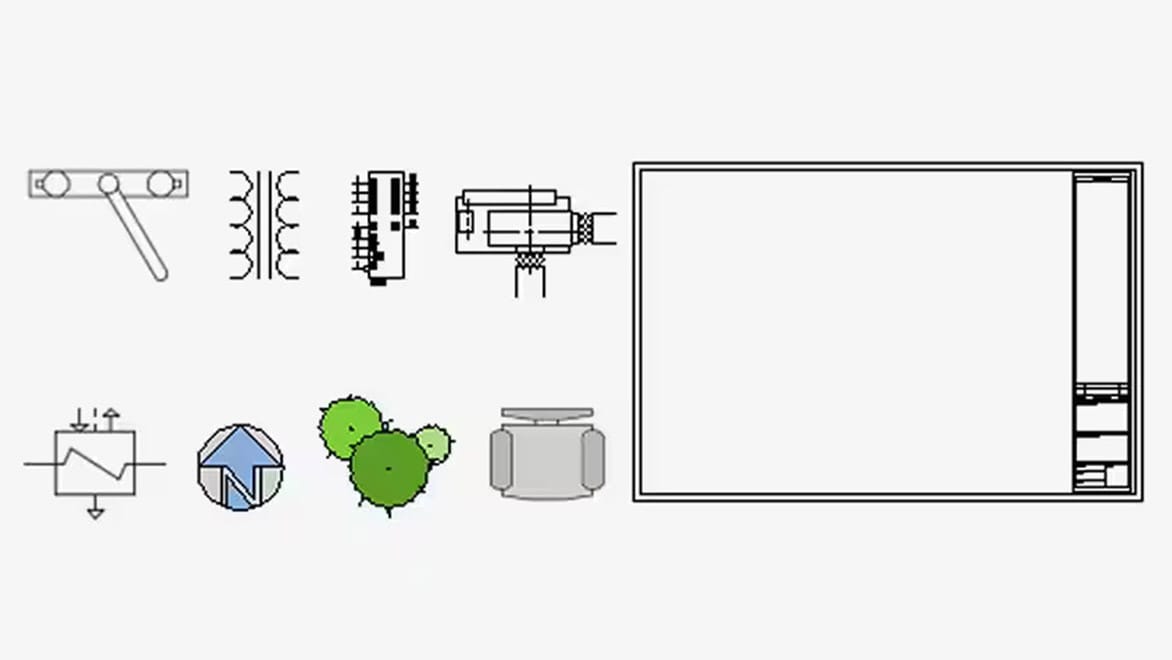
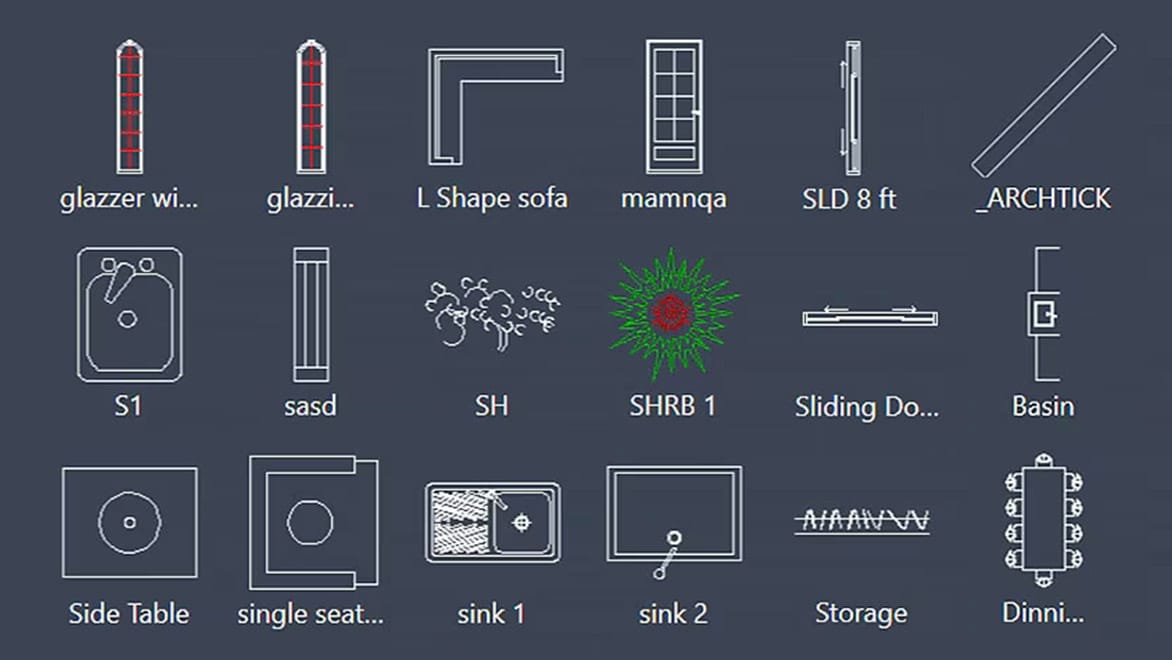
I blocchi CAD sono gruppi di oggetti con nome che agiscono come un singolo oggetto 2D o 3D. È possibile utilizzarli per creare contenuti ripetuti, ad esempio simboli di disegno, componenti comuni e dettagli standard. I blocchi aiutano a risparmiare tempo, mantenere la coerenza e ridurre le dimensioni del file, perché consentono di riutilizzare i contenuti. È possibile condividere il contenuto dei blocchi CAD con colleghi e omologhi, favorendo collaborazioni più dinamiche.

Grazie alla possibilità di salvare e riutilizzare come un unico oggetto le funzionalità di progettazione più frequenti, i blocchi di AutoCAD trasformano radicalmente i progetti di grandi dimensioni e semplificano quelli di dimensioni ridotte.

Blocchi CAD per AutoCAD

Come si utilizzano i blocchi CAD?

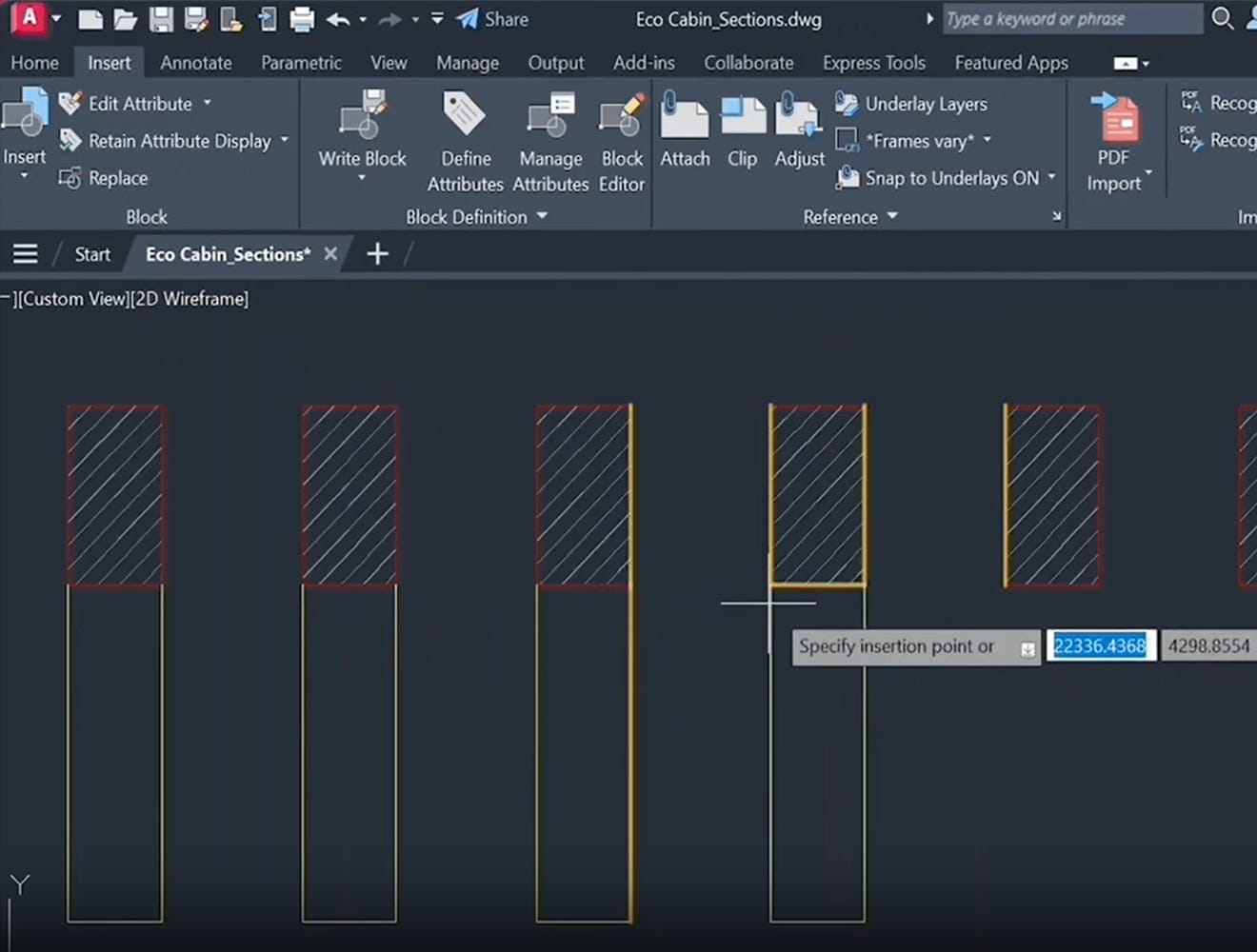
È possibile creare blocchi CAD personalizzati o utilizzare i blocchi predefiniti disponibili in AutoCAD e in AutoCAD LT. Per inserire un blocco in un disegno CAD, è possibile specificare un file di disegno o una definizione di blocco in un file di disegno. È quindi possibile spostare, copiare, ruotare o scalare il blocco facilmente.

È inoltre possibile definire blocchi AutoCAD nel disegno corrente o importarli da provider di terze parti. Quest'ultima soluzione è frequente quando si utilizzano blocchi CAD relativi a componenti e prodotti specifici.

Quali sono i vantaggi dell'utilizzo dei blocchi CAD?

Risparmio di tempo e dimensioni dei file ridotte

Creando blocchi che possono essere salvati e riutilizzati e quindi incollandoli in un disegno per contenuti ripetuti, è possibile risparmiare tempo e garantire uniformità. I blocchi intelligenti di AutoCAD 2024 automatizzano parte del processo per renderlo ancora più rapido. Inoltre, l'utilizzo dei blocchi per non ricreare gli elementi può ridurre notevolmente le dimensioni dei file AutoCAD.

Collaborazione semplificata

Indipendentemente dal fatto che vengano utilizzati per simboli, componenti comuni o altri dettagli standard, i blocchi di AutoCAD sono file condivisibili. È possibile condividerli facilmente con colleghi o altri soggetti coinvolti, favorendo una collaborazione più efficace sui progetti.

Blocchi dinamici

I blocchi dinamici permettono di risparmiare ancora più tempo e di ridurre ulteriormente le dimensioni del file, poiché possono sostituire più blocchi statici. Ogni blocco dinamico può modificare attributi come forma, dimensione o configurazione, a seconda di come si desidera utilizzarli.

Software con blocchi CAD

Strumenti CAD 2D e 3D con informazioni più approfondite, automazioni AI e funzionalità di collaborazione. L'abbonamento include AutoCAD su desktop, Web, dispositivi mobili e sette set di strumenti specializzati.


Strumento per il disegno e la documentazione CAD 2D leader del settore. L'abbonamento include AutoCAD LT per desktop, Web e dispositivi mobili.


Interfaccia di AutoCAD DesignCenter

Dove è possibile scaricare i blocchi CAD?

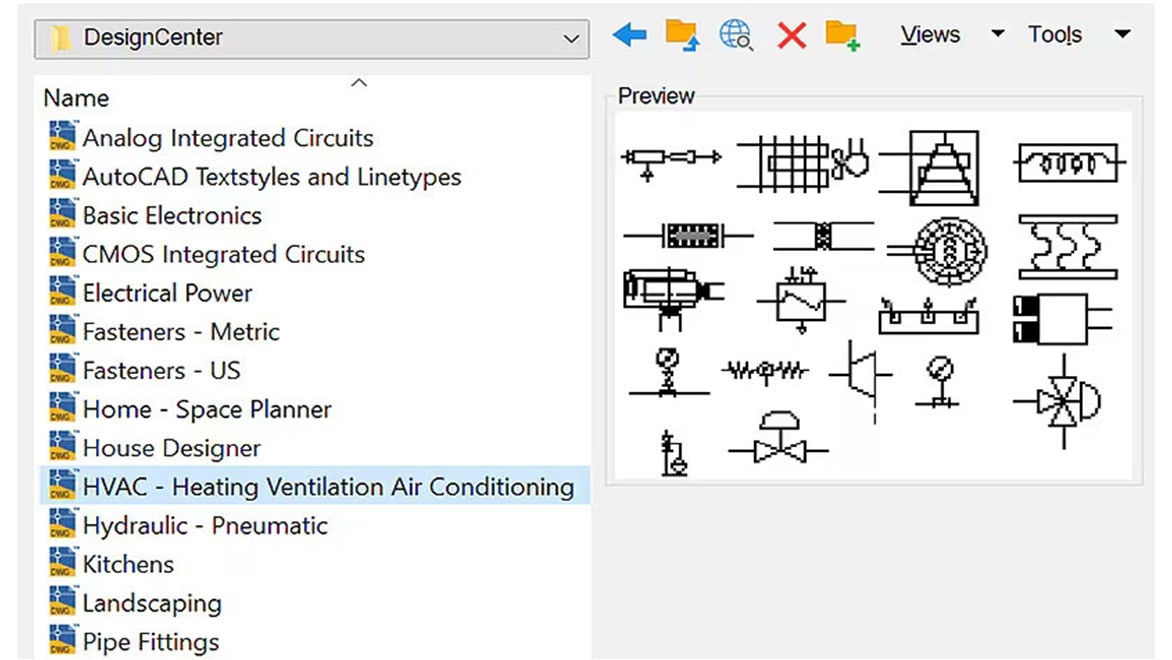
Alcuni blocchi CAD sono disponibili nei file di esempio forniti con AutoCAD. Sarà sufficiente accedere alla cartella DesignCenter, in cui si trovano diversi disegni di esempio, ognuno contenente un set di definizioni di blocco CAD correlate.

Esistono numerose altre risorse online che offrono blocchi CAD già pronti, adatti ad una vasta gamma di ambiti progettuali. Di seguito sono indicate solo alcune delle risorse della libreria di blocchi CAD disponibili su Internet: 

Blocchi CAD dinamici di un tavolo rotondo

Che cosa sono i blocchi dinamici?

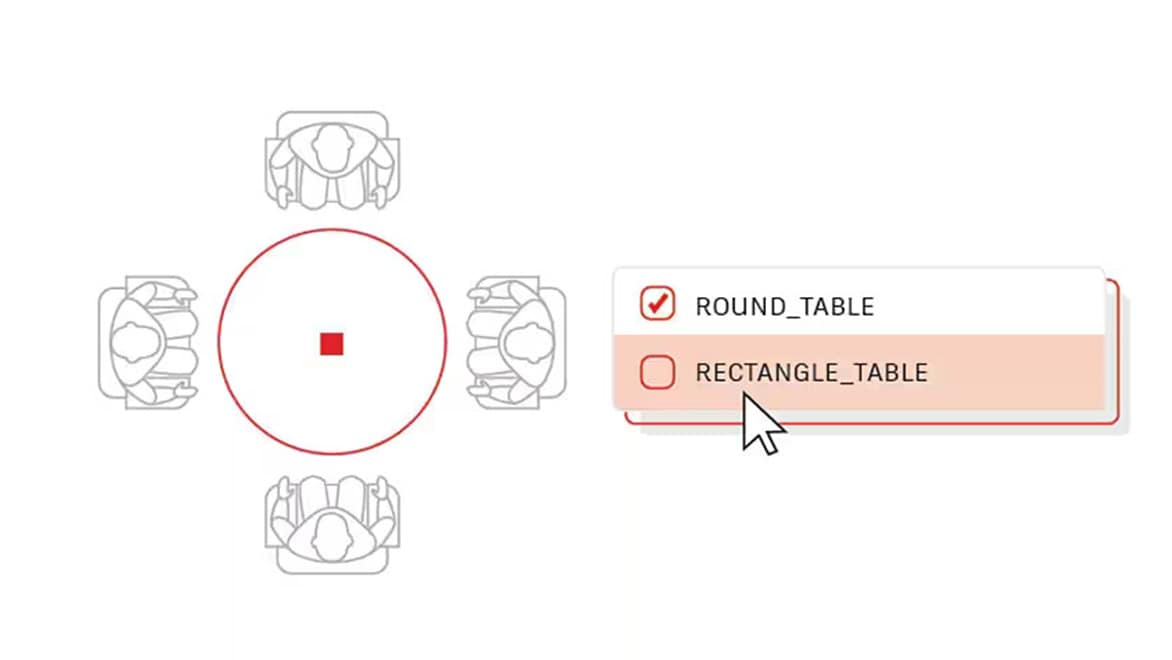
I blocchi dinamici consentono di risparmiare tempo e ridurre le dimensioni dei file. Invece di inserire più blocchi statici, è possibile creare un blocco in grado di cambiare forma, dimensione o configurazione a seconda dell'utilizzo. È possibile aggiungere attributi o proprietà dinamiche ai blocchi CAD in modo che possano supportare stringhe di testo, forme o dimensioni diverse.

I blocchi CAD dinamici funzionano stabilendo regole e restrizioni che è possibile adattare alle proprie esigenze ogni volta che si posiziona un blocco di progettazione specifico.

Novità di AutoCAD: blocchi intelligenti

I blocchi intelligenti portano il concetto di blocchi CAD ad un livello superiore, automatizzando gran parte del processo per farti risparmiare tempo. I blocchi intelligenti sono disponibili in AutoCAD e in AutoCAD LT. Grazie ad una tecnologia intelligente basata sull'apprendimento automatico, permettono di ottenere di più con meno sforzo, eliminando la necessità di modificare, spostare e adattare manualmente ogni nuovo blocco.


Blocchi intelligenti

Blocchi intelligenti: posizionamento

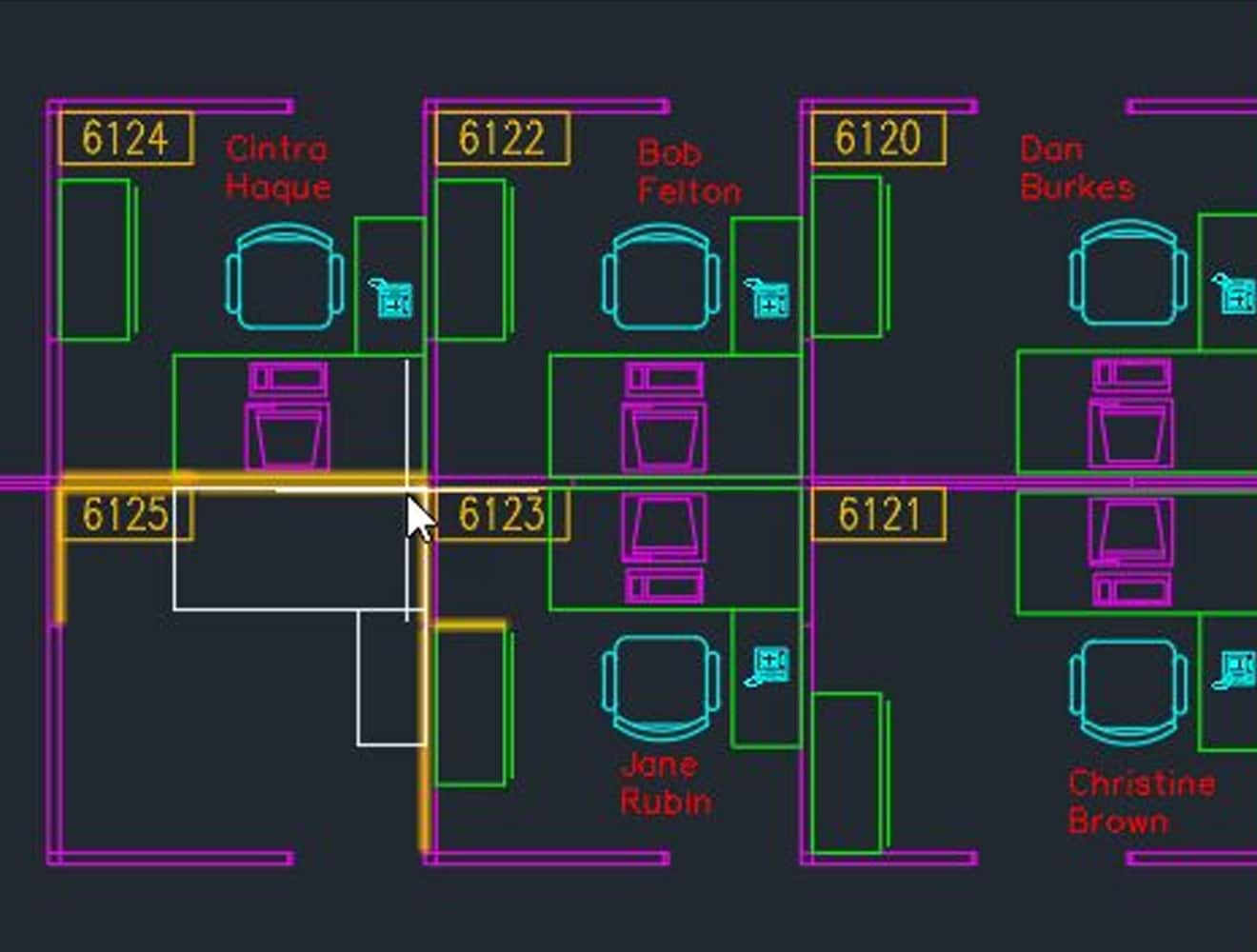
I blocchi CAD consentono di risparmiare molto tempo raggruppando più oggetti in un unico elemento, che può essere inserito nel disegno ogni volta che serve. La funzionalità di posizionamento dei blocchi intelligenti perfeziona ulteriormente questo processo, permettendo di posizionare automaticamente i blocchi in base a come sono stati collocati in precedenza. Non è più necessario posizionare manualmente ogni blocco con estrema precisione. È sufficiente inserirne uno e AutoCAD calcola automaticamente la posizione corretta per le istanze successive. Questo consente di garantire coerenza nei progetti di grandi dimensioni, come planimetrie di uffici con numerose scrivanie e sedie, risparmiando tempo prezioso.


Funzionalità di sostituzione di AutoCAD 2024

Blocchi intelligenti: sostituzione

I progetti sono in continua evoluzione e quando si utilizza un numero elevato di blocchi CAD è possibile che si debba perdere molto tempo per individuare e modificare tutte le istanze di un elemento da aggiornare. Lo strumento di sostituzione dei blocchi intelligenti di AutoCAD 2024 gestisce automaticamente questa operazione, permettendo di concentrarsi sulle fasi successive del lavoro.


La funzionalità di sostituzione utilizza suggerimenti basati sull'apprendimento automatico, i blocchi utilizzati di recente e le sostituzioni manuali per identificare e aggiornare rapidamente uno o più blocchi all'interno del disegno.


Disegno 3D di una casa in AutoCAD

Perché è consigliabile utilizzare i blocchi dinamici?

I blocchi dinamici sono caratterizzati da flessibilità e intelligenza. Mentre si sta lavorando, è possibile modificare facilmente un riferimento ad un blocco dinamico in un disegno, manipolando la geometria tramite proprietà o grip personalizzati. È possibile modificare il riferimento al blocco localmente. Ad esempio, anziché creare più blocchi per le impostazioni di diversi tipi di tavoli e sedie, è possibile creare un blocco di tavoli.

Casi d'uso dei blocchi CAD

Progetto di interior design di una camera da letto realizzato da Kelsey Crandall di Alika Design.

ALIKA DESIGN

Rispondere alla domanda crescente di un settore in ascesa

Una progettista gestisce da sola il proprio studio di interior design utilizzando le funzionalità di AutoCAD e i blocchi CAD per soddisfare le esigenze dei clienti e di altri interior designer.


Immagine per gentile concessione di Jordi Jerea Photography.

Progettazione di giardini nel nord della California

NATURE'S DESIGNS

AutoCAD LT e i blocchi CAD favoriscono lo sviluppo di un'azienda che si occupa di progettazione di paesaggi

Una progettista di paesaggi racconta come ha trovato l'ispirazione per avviare la propria attività e in che modo AutoCAD LT consente di realizzare progetti di successo.


Immagine per gentile concessione di Rose Remillard.

Piscina coperta presso il Legacy Reserve

STUDIO A ARCHITECTURE

Qualità di vita elevata per persone anziane grazie ad AutoCAD

AutoCAD, i blocchi CAD e il set di strumenti Architecture di Autodesk hanno supportato un'azienda nella progettazione di una comunità residenziale per anziani indipendenti o assistiti, dove la qualità della vita è fondamentale.


Immagine per gentile concessione di Studio A Architecture.

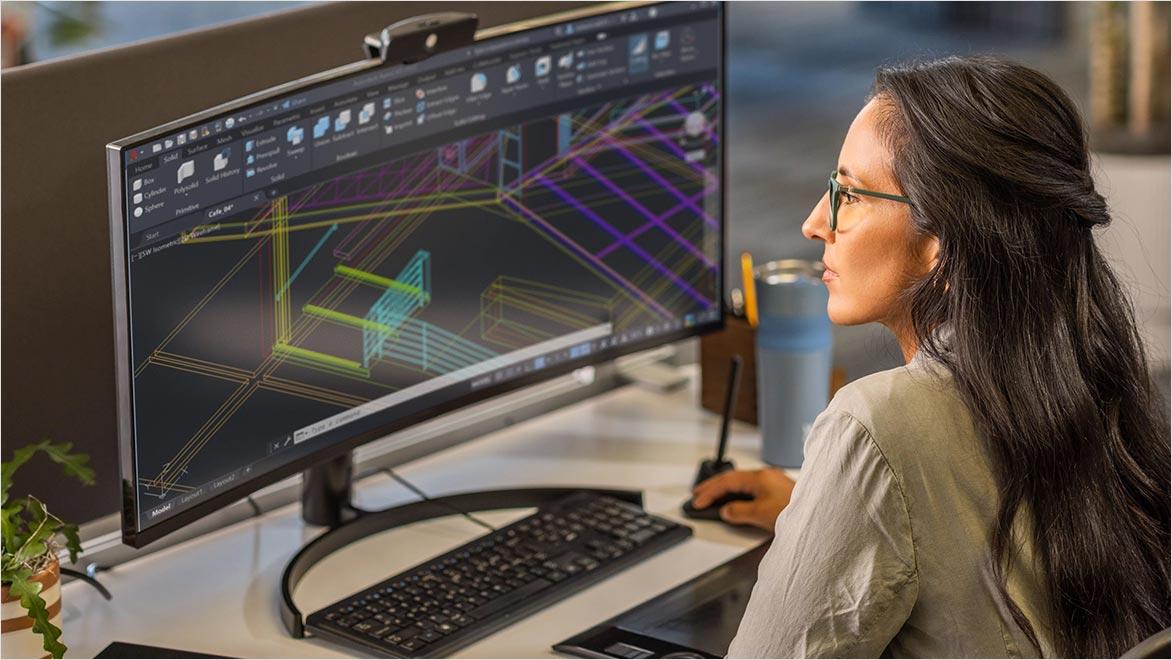
Donna che utilizza AutoCAD in un ambiente d'ufficio.

Trucchi e suggerimenti per i blocchi CAD

Gli esperti di Autodesk illustrano come utilizzare i blocchi in AutoCAD, affrontando diversi argomenti che vanno dalle pratiche ottimali all'uso delle funzionalità più recenti, come il posizionamento dei blocchi intelligenti.

Risorse per i blocchi CAD

Scopri come creare in AutoCAD blocchi dinamici che rappresentano più configurazioni di blocchi standard, che variano per dimensione, forma e altri attributi.


Informazioni su come creare blocchi, posizionarli nei disegni di AutoCAD e modificarne i parametri nella finestra di dialogo Definizione di un blocco.


DesignCenter è un archivio di blocchi, tratteggi, disegni, modelli e altri contenuti di disegno in cui è possibile accedere al materiale e modificarlo. Scopri tutto ciò che c’è da sapere su DesignCenter qui.


Consigli degli esperti per creare e utilizzare blocchi, blocchi dinamici, DesignCenter e tutte le funzionalità più nuove, interessanti e potenti di AutoCAD e AutoCAD LT.


La documentazione online di AutoCAD offre istruzioni complete per creare, inserire e modificare i blocchi, gestire gli attributi dei blocchi, creare e utilizzare blocchi dinamici e molto altro.


Questo corso di formazione di Autodesk in 12 lezioni fornisce tutte le informazioni necessarie per creare, modificare e inserire blocchi, nonché gestire i blocchi del disegno nella tavolozza Blocchi.


Domande frequenti sui blocchi CAD

Come è possibile creare un blocco in AutoCAD?

In AutoCAD è possibile creare un blocco in diversi modi. Quello più rapido consiste nel premere CTRL+MAIUSC+C sulla tastiera ed eseguire lo snap al punto di inserimento. Il punto di inserimento è il punto in cui si trova il cursore quando si posiziona il blocco. Successivamente, seleziona gli oggetti che costituiranno il blocco e premi INVIO. Per incollare il blocco, premi CTRL+MAIUSC+V. Il nuovo blocco sarà senza nome. Potrai assegnargli un nome e inserire altre specifiche nella finestra di dialogo Definizione di un blocco. Per ulteriori dettagli sulla creazione dei blocchi, leggi questo articolo (inglese).

Come è possibile creare un blocco dinamico in AutoCAD?

Per creare un blocco dinamico in AutoCAD, crea innanzitutto un blocco standard e aprilo nell'Editor blocchi. È necessario che la finestra a comparsa Tavolozza di creazione dei blocchi sia aperta. Da questa finestra a comparsa, il modo più semplice per creare un blocco dinamico consiste nel definire un parametro per un blocco nella tavolozza Parametri e quindi assegnare un'azione a tale parametro.


Un singolo blocco dinamico può rappresentare più configurazioni di blocchi standard. Per ulteriori dettagli sulla creazione di blocchi dinamici, oltre ad esempi pratici che possono farti risparmiare molto tempo, consulta questo post del blog (inglese).

Che cos'è DesignCenter e come è possibile utilizzarlo in AutoCAD?

AutoCAD DesignCenter è un archivio di blocchi, tratteggi, disegni, modelli e altri contenuti di disegno che è possibile utilizzare per trascinare contenuti come blocchi nell'editor di disegno di AutoCAD. È molto più semplice e veloce rispetto all'operazione copia/incolla di questi elementi da altri progetti di AutoCAD.


Da DesignCenter è inoltre possibile creare tavolozze degli strumenti, rivedere la definizione di un blocco e aprire l'Editor blocchi. Puoi accedere a DesignCenter dalla barra multifunzione di AutoCAD nel gruppo Tavolozze della scheda Vista. Per istruzioni più approfondite, visita questa pagina (inglese).