Verfahren für den direkten Download
Wenn Sie auf Direkter Download klicken, wird das Produkt aus dem Web heruntergeladen. Beim Ausführen des Produkt-Downloads werden die Installationsmedien zur Installation auf Ihrem Betriebssystem gespeichert. Das Installationsprogramm für den direkten Download lässt sich auch offline ausführen. Weitere Informationen zur Offline-Installation finden Sie unter Offline-Installation von Autodesk-Software mit der neuen Installation.
Bei diesem Verfahren sind die neuesten Produkt-Updates nicht enthalten. Werfen Sie vor der Installation einen Blick auf Vorbereiten der Installation der Software.
Gehen Sie folgendermaßen vor, um die Installation durchzuführen:
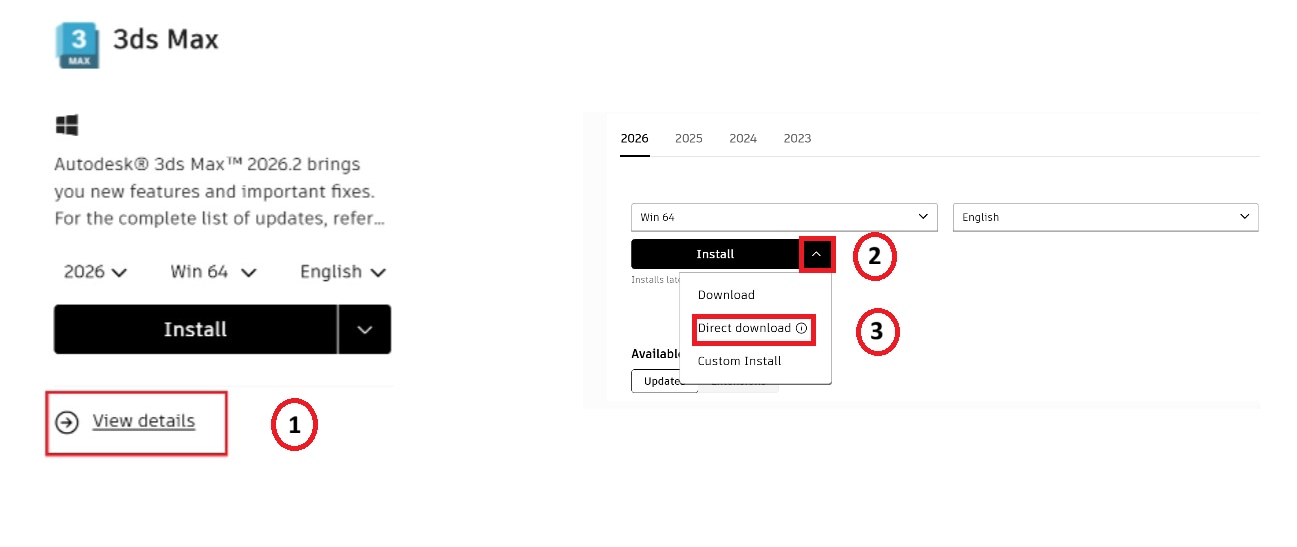
- Klicken Sie auf Details anzeigen.
- Wählen Sie Version, Sprache und Betriebssystem aus.
- Klicken Sie auf den Dropdown-Pfeil neben Installieren, und wählen Sie Direkter Download aus, um den Download zu starten.
Bei Autodesk-Produkten der Version 2025 und höher besteht das Installationsprogramm aus zwei Dateien:
- Eine 7z-Datei (komprimiertes Archiv).
- Eine EXE-Datei (Extraktor).
Gehen Sie folgendermaßen vor, um das Installationsprogramm zu extrahieren:
- Doppelklicken Sie auf die EXE-Datei.
- Das vollständige Installationspaket wird extrahiert nach: C:\Autodesk\WI\.
- Klicken Sie mit der rechten Maustaste auf das Installationsprogramm, und wählen Sie Als Administrator ausführen aus.
Alternativ können Sie ein Drittanbieter-Werkzeug (z. B. 7-Zip) verwenden, um die 7z-Datei manuell zu extrahieren.
Bei Autodesk-Produkten der Version 2024 und niedriger befinden sich die Installationsprogramme in selbstextrahierenden SFX-EXE-Dateien.
- Große Produkte (wie Revit) enthalten unter Umständen mehrere EXE-Dateien.
- Beispiel: Revit_2024_G1_Win_64bit_r2_dlm_001_005.sfx.exe. (Dies ist Datei 1 von 5).
- Laden Sie alle Teile des Installationsprogramms herunter.
- Zum Starten des Installationsprogramms klicken Sie mit der rechten Maustaste auf eine der SFX-EXE-Dateien und wählen Als Administrator ausführen aus.
Anmerkung: Einige Produkte verfügen über zusätzliche Komponenten und werden automatisch ausgewählt. Um die Auswahl unerwünschter zusätzlicher Komponenten aufzuheben, deaktivieren Sie die entsprechenden Kontrollkästchen, bevor Sie auf Installieren klicken.