Autodesk Access stellt Updates für Autodesk-Produkte, -Services und -Komponenten bereit, die auf Ihrem Betriebssystem (nur Windows) installiert und im Rahmen Ihres Abonnements verfügbar sind. Autodesk Access ist normalerweise im Softwareumfang enthalten und wird zusammen mit Autodesk-Produkten installiert. Falls Sie Autodesk Access noch nicht installiert haben, können Sie die Software hier herunterladen.
Falls ein Produkt, ein Service oder eine Komponente bereits in der neuesten Version vorhanden ist, werden keine Updates angezeigt.
Starten von Autodesk Access
- Wählen Sie das Windows-Symbol unten links im Bildschirm aus, und geben Sie Autodesk Access in das Suchfeld ein.
- Öffnen Sie die Autodesk Access-Anwendung in den Ergebnissen.
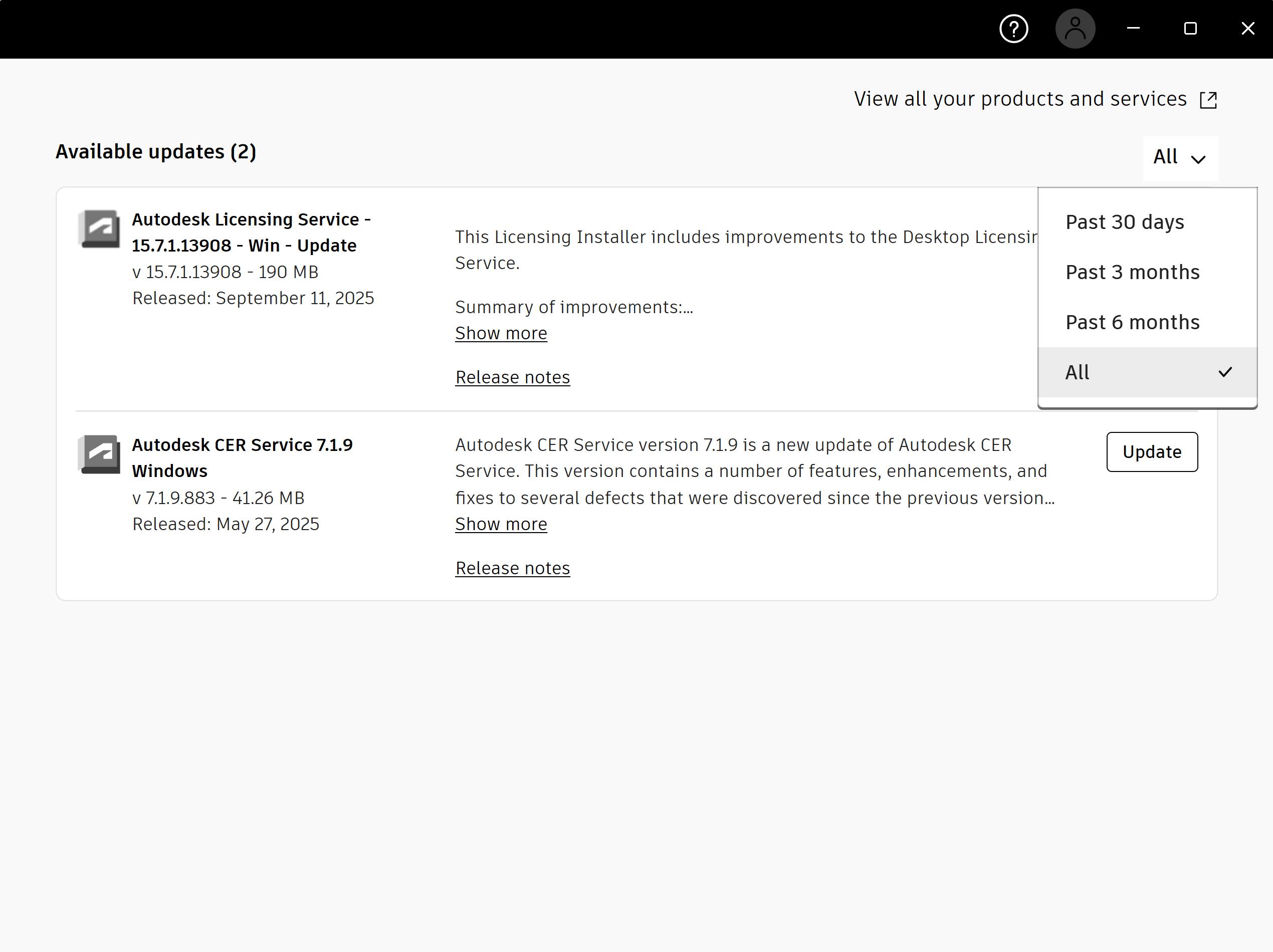
- Suchen Sie nach verfügbaren Updates, und klicken Sie auf Aktualisieren, um sie zu installieren.
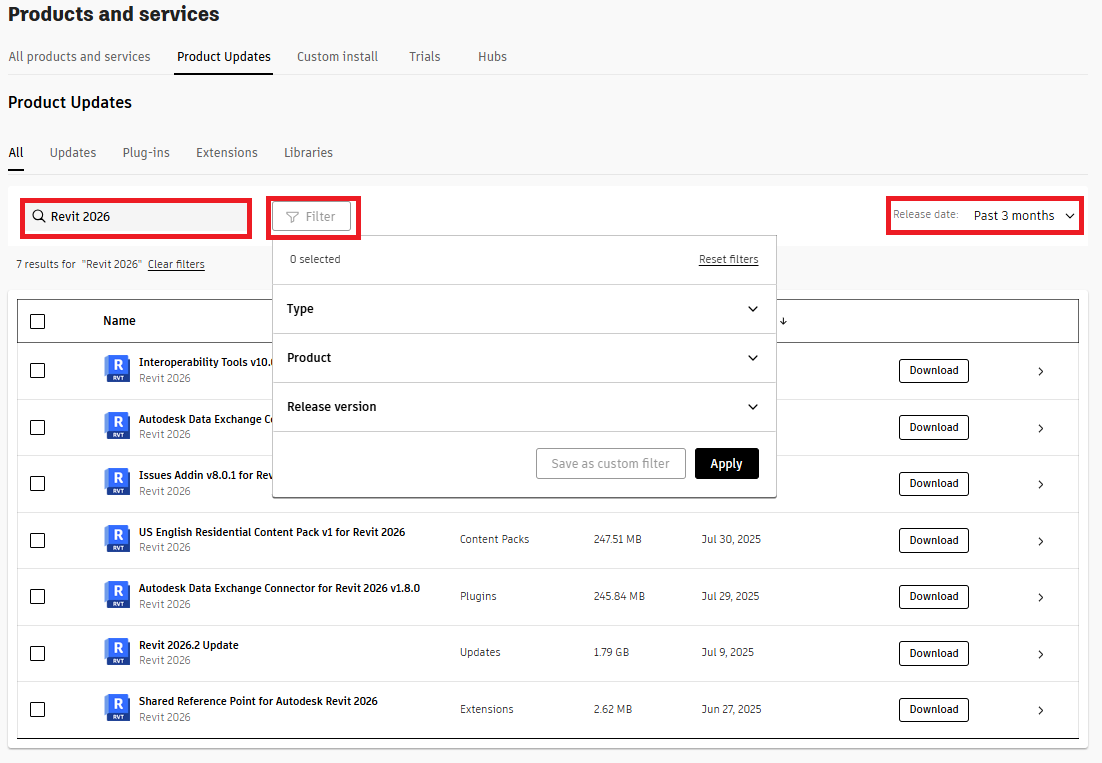
Um basierend auf einem bestimmten Zeitraum zu suchen, klicken Sie auf das Dropdown-Menü. Klicken Sie für alle Produkt- und Service-Updates auf Alle meine Produkte und Services anzeigen, wodurch Ihr Konto bei Autodesk Account geöffnet wird. Wechseln Sie dann zur Registerkarte Produkt-Updates, um alle Updates für alle Ihre installierten oder nicht installierten Produkte, Services und Komponenten anzuzeigen.
Autodesk Access wurde eigens für Administratoren entwickelt und bietet Einstellungen, mit denen sich Benutzeroptionen hinsichtlich Software-Updates steuern lassen. Dies hilft Ihnen beim Verteilen von Updates und beim Aktualisieren Ihrer Produkte. Sie können die Nutzung von Access je nach Ihren Anforderungen und den Funktionen, die Ihre Benutzer erhalten sollen, auf unterschiedliche Weise verwalten. Weitere Informationen finden Sie in der Hilfe zu Access.