GESTIONE DEGLI ACCOUNT PER GLI AMMINISTRATORI

Gestione criterio ruolo utente


Il criterio ruolo utente consente di designare un utente come esterno o standard.


Gli utenti esterni sono persone che non fanno parte dell'organizzazione, ad esempio appaltatori o fornitori che hanno la necessità di accedere ai prodotti o ai servizi Autodesk. Questo ruolo, denominato in precedenza utente ospite, assicura una collaborazione protetta ed evita di esporre le risorse aziendali più sensibili.


È possibile scegliere il criterio da applicare agli utenti esterni mantenendo le impostazioni di default nella sezione di gestione degli utenti o implementando regole basate sui nomi di dominio. In questo modo è possibile gestire gli accessi in modo sicuro e trasparente, verificando se un utente è considerato come esterno o standard.


Gestione di default basata sugli utenti esterni

Quando si sceglie il criterio per la gestione di default degli utenti, tutte le persone aggiunte al team mediante un prodotto per la collaborazione nel cloud di Autodesk, come Autodesk BIM Collaborate Pro, Autodesk Build o Autodesk Takeoff, vengono impostate automaticamente come utenti esterni nell'Autodesk Account. 


Utenti esterni basati sul dominio

Se si sceglie di utilizzare regole basate sul dominio, è possibile impostare un elenco di domini e-mail approvati per il team. In questo modo è possibile gestire automaticamente chi è considerato un utente standard o esterno. Chiunque venga aggiunto con un'e-mail da un dominio approvato verrà assegnato come utente standard, mentre gli utenti con e-mail da altri domini verranno automaticamente impostati come utenti esterni. 


Per modificare il ruolo degli utenti che non sono conformi al criterio basato sul dominio, consultare Visualizzare eccezioni al criterio ruolo utente.


Nota: includere il dominio dell'organizzazione per il Single Sign-On (SSO) o la sincronizzazione della directory nelle regole basate sul dominio. In questo modo, i membri del team che utilizzano SSO vengono automaticamente riconosciuti come utenti standard.


Per aggiungere domini

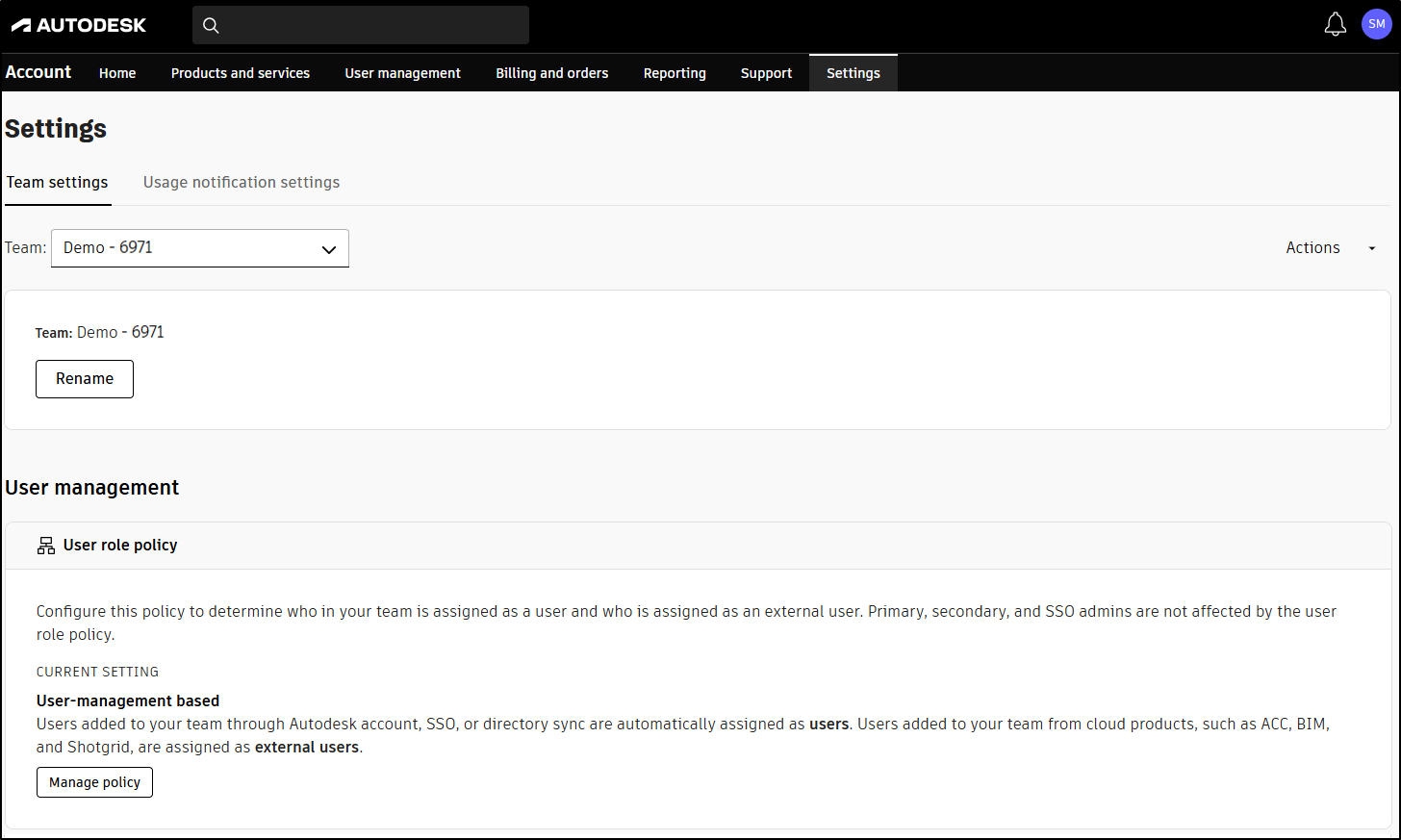
  1. Passare a Impostazioni > Impostazioni team nell'Autodesk Account.
  2. Selezionare il team a cui applicare il criterio.
  3. Andare a Criterio ruolo utente quindi selezionare Gestisci criterio.
  4. Selezionare Basato sul dominio.
  5. Qui è possibile aggiungere nuovi domini. Utilizza l'opzione Aggiungi nuovo per aggiungere tutti i domini desiderati.
  6. Selezionare Applica modifiche.
  7. Fare clic su Conferma per aggiornare il criterio.
  8. Il criterio ruolo utente è ora impostato su Basato sul dominio. Ai nuovi utenti aggiunti al team verranno assegnati ruoli in base al relativo dominio. Gli amministratori principali, secondari e SSO (Single Sign-On) non saranno interessati dal criterio.

Nota: se si imposta un criterio di dominio, gli utenti già presenti nel team manterranno i ruoli esistenti. Se tali utenti non soddisfano il criterio di dominio, verranno contrassegnati come eccezioni. Consultare la sezione Visualizzare le eccezioni al criterio ruolo utente.


Per rimuovere domini

È possibile rinominare i domini in qualsiasi momento. In questa operazione, è necessario che rimanga almeno un dominio.

  1. Passare a Impostazioni > Impostazioni team nell'Autodesk Account.
  2. Selezionare il team in cui eliminare i domini del criterio ruolo utente.
  3. Andare a Criterio ruolo utente quindi selezionare Gestisci criterio.
  4. Rivedere i domini associati al ruolo utente e selezionare rimuovi in corrispondenza di quelli che si desidera eliminare dal criterio.
  5. Confermare l'azione facendo clic su Rimuovi.
  6. Il dominio è stato rimosso dal criterio ruolo utente. I nuovi utenti aggiunti al team con questo dominio saranno contrassegnati come utenti esterni. 

Nota: gli utenti esistenti associati al dominio eliminato saranno contrassegnati come eccezioni. Consultare la sezione Visualizzare le eccezioni al criterio ruolo utente.


Visualizzare le eccezioni al criterio ruolo utente

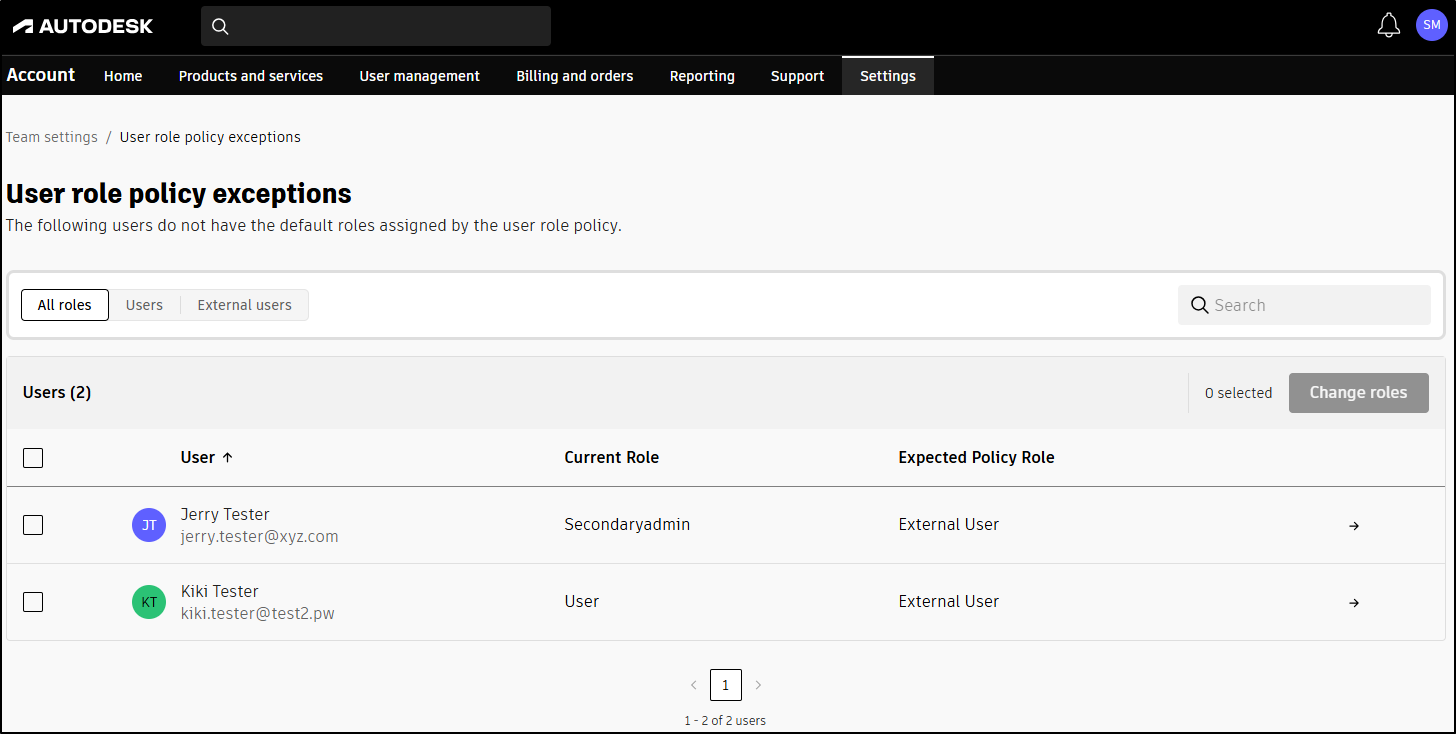
È possibile rivedere e modificare gli utenti che non sono in linea con il criterio basato sul dominio. Confrontare il ruolo attuale con il ruolo previsto.

  1. Passare a Impostazioni > Impostazioni team nell'Autodesk Account.
  2. Selezionare il team in cui visualizzare le eccezioni del ruolo utente.
  3. Andare a Criterio ruolo utente quindi selezionare Visualizza eccezioni.

È possibile filtrare gli utenti per visualizzare tutti i ruoli o solo quelli con il ruolo utente standard o esterno.


Per modificare i ruoli utente in caso di eccezioni

  1. Passare a Impostazioni > Impostazioni team nell'Autodesk Account.
  2. Selezionare il team in cui visualizzare le eccezioni del ruolo utente.
  3. Andare a Criterio ruolo utente quindi selezionare Visualizza eccezioni.
  4. Selezionare il team di cui si desidera modificare il ruolo. È inoltre possibile selezionare più utenti contemporaneamente.
  5. Selezionare Modifica ruolo nell'angolo superiore destro dell'elenco degli utenti.
  6. Scegliere il nuovo ruolo da assegnare all'utente in base al criterio di dominio o selezionare un altro ruolo disponibile.
  7. Fare clic su Salva per salvare le modifiche.

Nota: quando si selezionano più utenti contemporaneamente, sarà necessario assegnare a tutti lo stesso nuovo ruolo.


Eccezioni al criterio ruolo utente

Ogni volta che un utente non è in linea con le regole basate sul dominio, verrà visualizzata una notifica nel proprio account.


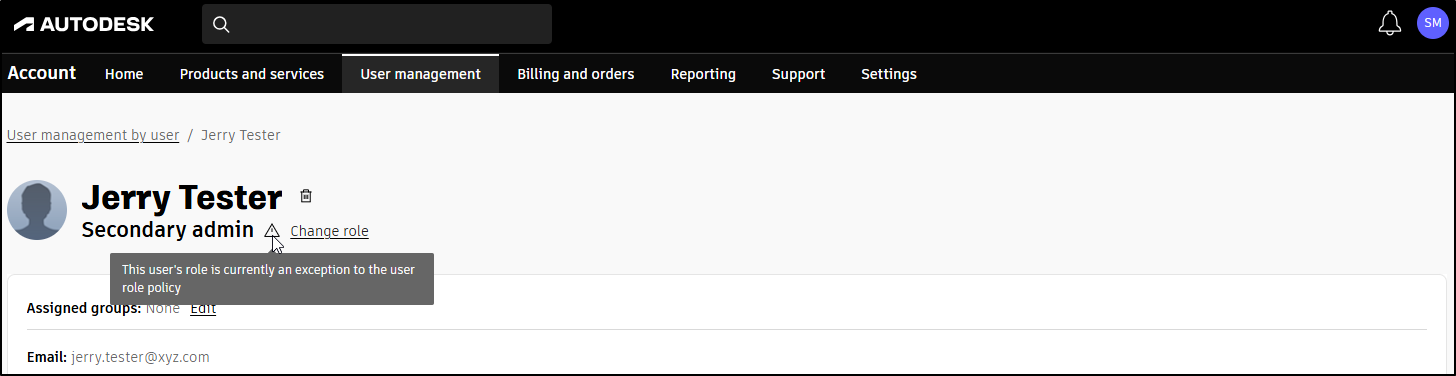
Avviso dettagli utente: il ruolo di questo utente costituisce al momento un'eccezione al criterio ruolo utente

Se il ruolo di un utente non è conforme alle regole basate sul dominio , viene visualizzato un avviso durante l'accesso ai dettagli. Significa che la regola basata sul dominio è attiva e l'utente rappresenta un'eccezione. Per modificare il ruolo di un utente, fare clic su Modifica ruolo oppure passare alle Impostazioni team per visualizzare tutte le eccezioni corrispondenti.

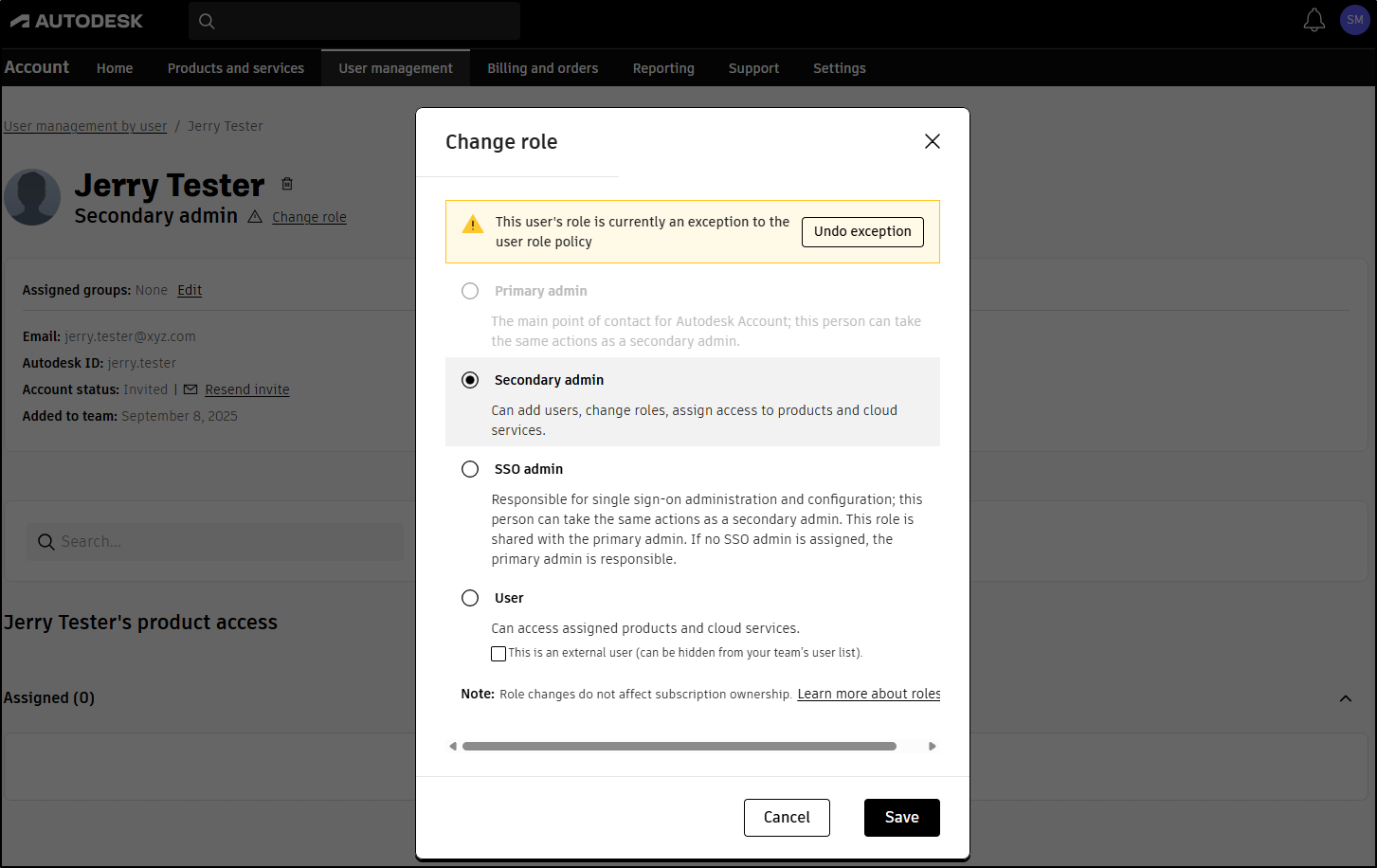
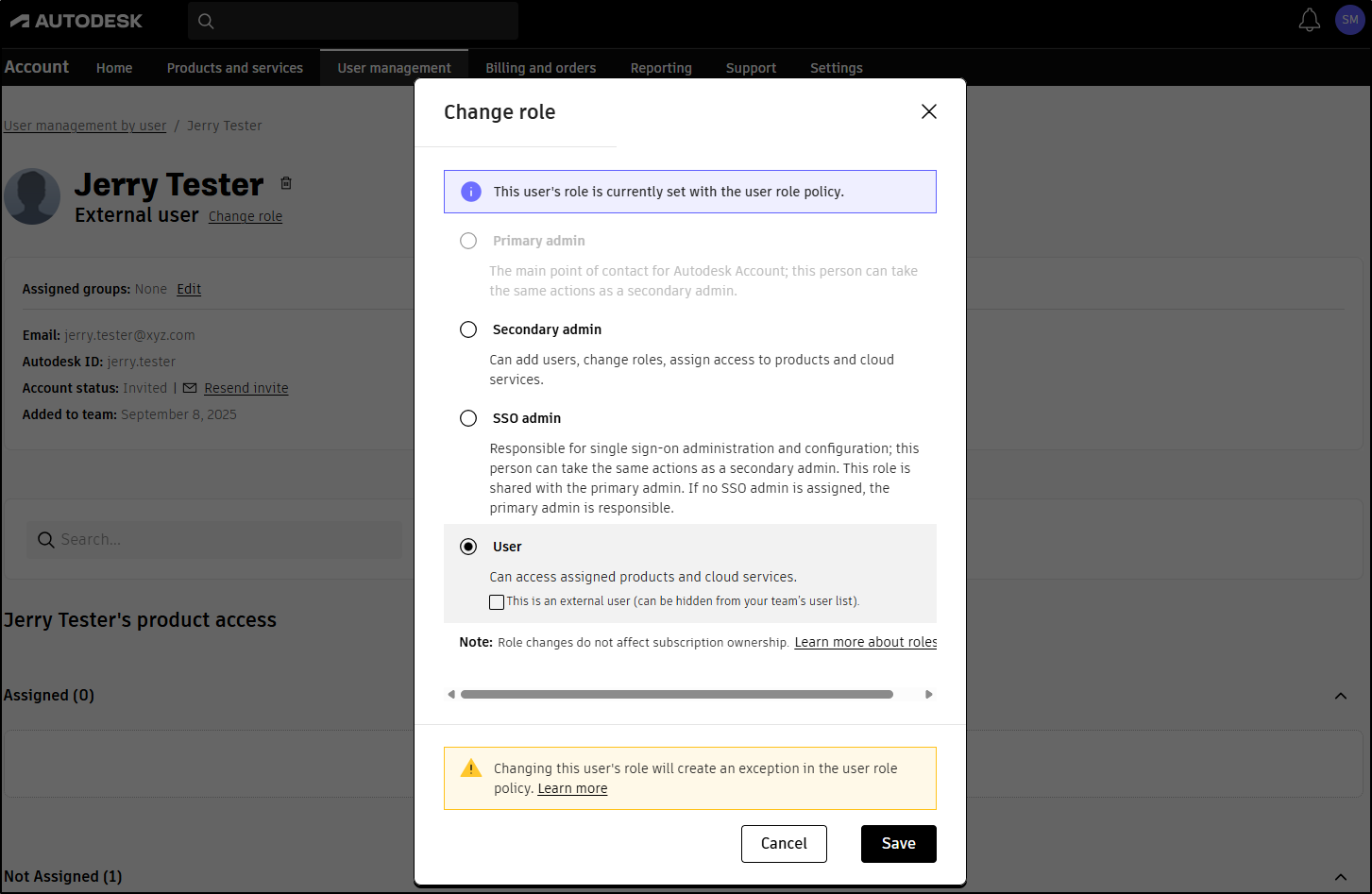
Avviso di modifica del ruolo: il ruolo di questo utente costituisce al momento un'eccezione al criterio ruolo utente

Quando si modifica il ruolo di un utente in modo che corrisponda alla regola di dominio, viene visualizzato un messaggio che indica che il ruolo rappresenta al momento un'eccezione. Per fare in modo che l'utente sia conforme alle regole di dominio, selezionareAnnulla eccezione.

Avviso di modifica del ruolo: la modifica del ruolo di questo utente darà luogo a un'eccezione nel criterio del ruolo utente.         

Se si modifica il ruolo di un utente conforme alle regole di dominio, verrà visualizzato un messaggio che indica che questo aggiornamento darà luogo a un'eccezione. Modificare il ruolo se non si vuole che l'utente sia conforme ai criteri di dominio. Per rimuovere l'eccezione, accedere ai dettagli dell'utente o alle Impostazioni team per visualizzare tutte le eccezioni.


Domande frequenti

In che modo i domini e-mail inclusi nell'elenco relativo alla gestione criterio ruolo utente sono correlati ai domini SSO impostati nel team?

Se si applica il criterio di default basato sulla gestione degli utenti, il sistema aggiunge gli utenti tramite la sincronizzazione Active Directory (AD) o Single Sign-On (SSO) come utenti standard. Se si attiva il criterio basato sul dominio, il sistema aggiunge gli utenti tramite la sincronizzazione Active Directory (AD) o Single Sign-On (SSO) come utenti standard solo se il relativo dominio corrisponde al criterio. Altrimenti, li aggiunge come utenti esterni.


Esempio: se si attiva la regola utente esterno basata sul dominio e si include solo il dominio cba.net, ma il dominio SSO o AD è abc.net, il sistema aggiunge gli utenti sincronizzati tramite SSO o AD come utenti esterni nella relativa gestione.

Cosa succede agli utenti esistenti quando si imposta un dominio tramite gestione criterio ruolo utente?

Non sarà possibile vedere alcuna modifica ai ruoli utente esistenti. Gli utenti i cui ruoli non sono conformi al criterio basato sul dominio vengono visualizzati come eccezioni. Accedere a Impostazioni team per visualizzare le eccezioni.

Cosa è successo agli utenti ospite?

Gli utenti ospite sono ora chiamati “utenti esterni”. Le procedure restano invariate, è cambiato solo il nome.

Le assegnazioni dei prodotti di default saranno interessate da questa modifica?

No, questa modifica non influirà sulle assegnazioni dei prodotti di default. L'unica novità è la ridenominazione degli utenti ospite in utenti esterni. L'assegnazione dei prodotti non subirà variazioni.

Sarà possibile vedere se un utente è esterno nei rapporti di utilizzo?

Sì, è possibile vedere quali utenti sono esterni nei rapporti di utilizzo.

Come gestire un'eccezione?

È possibile gestire le eccezioni del ruolo utente basate sul dominio dal menuVisualizza eccezioni o aggiornando il ruolo nella pagina dei dettagli del utente. Per ulteriori informazioni, vedereDesignazione di utenti esterni.

Come vengono gestiti gli utenti se sono aggiunti a Gestione utenti di Autodesk Account e il relativo dominio e-mail non rientra nel criterio di dominio? Diventeranno automaticamente utenti esterni?

Se si aggiunge un utente il cui dominio e-mail non è incluso nel criterio di dominio, Autodesk lo contrassegna come esterno. Questa situazione si verifica se si aggiunge l'utente tramite un prodotto per la collaborazione nel cloud Autodesk o direttamente in Gestione utenti di Autodesk Account. Durante l'impostazione dei ruoli utente, viene sempre applicato il criterio del dominio in uso.

Altre domande frequenti

Hai bisogno di aiuto? Chiedi all'Assistente Autodesk!

Per trovare le risposte alle tue domande, chiedi all'Assistente oppure contatta un agente.


Di quale livello di supporto disponi?

I vari piani di abbonamento forniscono diverse categorie di supporto. Scopri il livello di supporto per il tuo piano.

Visualizza i livelli di supporto